如何查看電腦硬件配置
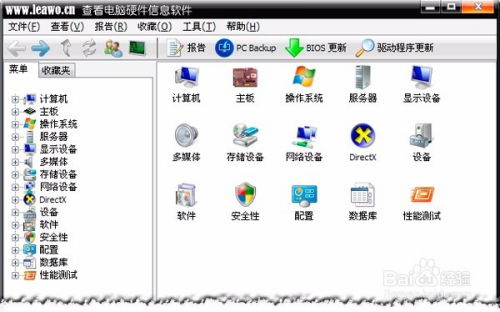
了解計算機的硬件配置對于系統維護、軟件兼容、升級決策或故障排查都至關重要。無論是購買新電腦、安裝特定軟件還是進行性能優化,掌握查看硬件信息的方法都是一項基本技能。本文將為您介紹幾種在主流操作系統(Windows和macOS)下查看電腦硬件配置的常用方法。
一、 Windows 系統下的查看方法
1. 使用系統信息工具
- 步驟:按下
Windows鍵 + R打開“運行”對話框,輸入msinfo32并回車。
- 說明:這是Windows系統內置的最詳盡的硬件信息查看工具。在這里,您可以找到系統摘要,包括操作系統版本、處理器型號、內存大小,以及深入查看主板、顯卡、網絡適配器等組件的詳細信息。
2. 通過設備管理器
- 步驟:右鍵點擊“此電腦”或“開始”按鈕,選擇“設備管理器”。
- 說明:設備管理器以樹狀圖形式列出了計算機中所有已識別的硬件設備,如顯示適配器(顯卡)、處理器、磁盤驅動器、網絡適配器等。您可以雙擊任一設備查看其屬性、驅動信息及狀態。這是查看具體設備型號和驅動版本的常用入口。
3. 利用DirectX診斷工具
- 步驟:按下
Windows鍵 + R,輸入dxdiag并回車。
- 說明:該工具主要針對多媒體硬件進行診斷。在“系統”選項卡中,可以查看基本的處理器、內存和操作系統信息;在“顯示”和“聲音”選項卡中,可以分別獲取顯卡和聲卡的詳細型號、制造商及驅動信息。
4. 在“設置”中查看
- 步驟:進入“設置” > “系統” > “關于”。
- 說明:這是Windows 10/11中最直觀的快速查看方式。頁面會清晰顯示設備名稱、處理器、已安裝的內存(RAM)以及系統類型(如64位操作系統)。
5. 使用第三方軟件
- 推薦軟件:CPU-Z、GPU-Z、Speccy、AIDA64等。
- 優勢:這些專業工具提供的信息遠比系統自帶工具詳盡和實時,包括硬件的實時頻率、溫度、電壓、內存時序等,非常適合高級用戶或硬件愛好者進行深度檢測和性能監控。
二、 macOS 系統下的查看方法
1. 關于本機
- 步驟:點擊屏幕左上角的蘋果菜單,選擇“關于本機”。
- 說明:在彈出窗口的“概覽”選項卡中,您可以快速查看Mac的型號、處理器、內存、顯卡和序列號。點擊“系統報告...”按鈕可以進入更詳細的硬件信息界面。
2. 系統信息(系統報告)
- 步驟:在“關于本機”窗口中點擊“系統報告...”,或通過“應用程序” > “實用工具” > “系統信息”打開。
- 說明:這是macOS版的系統信息工具,其詳盡程度類似于Windows的
msinfo32。左側邊欄分類列出了硬件、網絡和軟件等所有條目。在“硬件”部分下,可以查看到處理器、內存、存儲、顯卡等每一個組件的具體規格和狀態。
三、 通用方法:檢查BIOS/UEFI界面
- 步驟:在電腦開機自檢(POST)時,根據屏幕提示按特定鍵(常見的有Del、F2、F10、F12或Esc)進入BIOS或UEFI設置界面。
- 說明:在主板固件界面中,通常會有一個“系統信息”或“Main”頁面,顯示CPU型號、內存容量、已連接的存儲設備等核心硬件信息。此方法不依賴操作系統,在系統無法啟動時尤為有用。
與建議
對于大多數日常需求,使用操作系統自帶的內置工具(如Windows的 msinfo32 或macOS的“系統信息”)就足夠了。它們提供的信息權威且全面。如果您需要進行硬件性能測試、超頻監控或購買二手設備時的深度驗機,則強烈推薦使用CPU-Z、GPU-Z這類第三方專業工具,它們能提供最底層、最精確的數據。
定期了解自己電腦的硬件配置,不僅有助于更好地使用和維護計算機,也能在需要升級或排除故障時做到心中有數。
如若轉載,請注明出處:http://www.missionhillshotel.com/product/20.html
更新時間:2026-11-05 14:35:50